一、U盘格式化时出现“这张磁盘有写保护”而不能格式化,如何解决?
具体操作步骤如下:
一、首先需要去除U盘的写保护:
1、选择U盘,点击鼠标右键,选择属性选项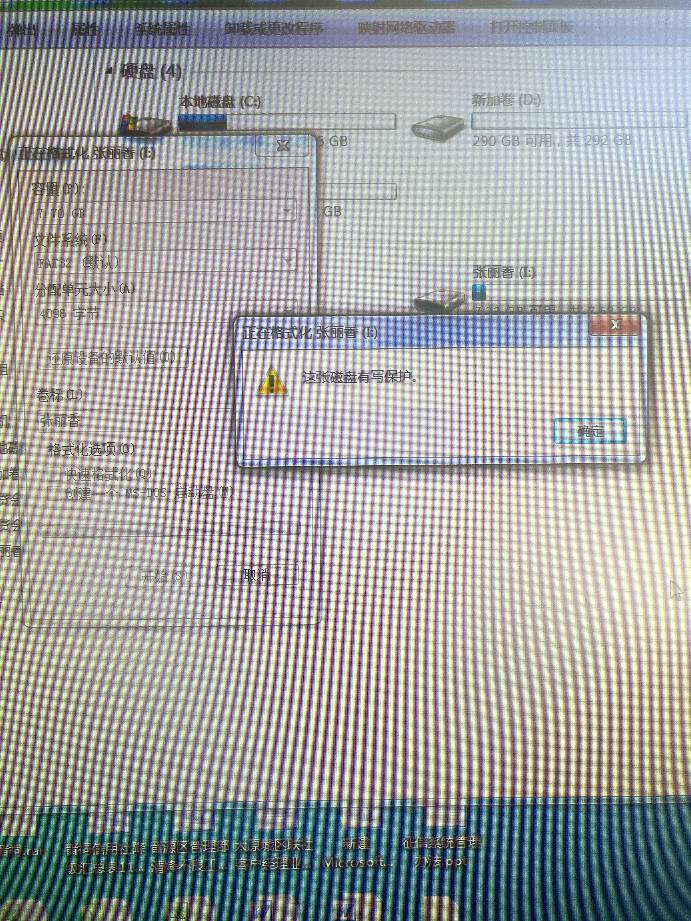 如图所示
如图所示
2、选择选择硬件选项。如图所示
3、选择有USB的磁盘驱动器,更改设置。如图所示
4、选择策略,将策略改为“为提高性能而优化”。如图所示
扩展资料:
U盘格式化主要是降低U盘的使用寿命。但是,如果用系统自带的格式化,也就是修改了文件的标头,使系统认不出。这种格式化是可以的。对它的损坏小。
如里是低格,那么这种是对U盘致命性的损坏,因为它采用逐个扇区进行格式的。不到万不得已,不要用这种。一般来讲,U盘不可用时,用这种办法是可以修复的。
U盘弹出需要格式化的原因有很多,比如把U盘不小心摔了导致出现物理故障、或者买的U盘本身就是个山寨盘,芯片质量不过关(一定在官方店购买)、还有电脑USB供电不足、U盘分区损坏等等都有可能导致这种情况的出现。
二、u盘被写保护无法格式化,如何解决?
解除保护即可,具体步骤如下:
1、解锁电脑进入电脑桌面,点击左下角的Windows图标进入。
2、在完成第一步之后进入的搜索框中输入regedit并点击上面的程序进入。
3、这时系统就自动到达注册表编辑器了,在这里面选择“HKEY_LOCAL_MACHINE”选项,点击选项左侧的三角形图标。
4、在该选项的二级菜单中再选择“SYSTEM”,然后再选择“CurrentControlSet”,最后着当前的下拉菜单中找到“Control”选项并点击左侧的三角形图标。
5、在“Control”选项中查看是否有“StorageDevicePolicies”选项,若无,需要在Control上右键,选择“新建”子菜单中的“项”;反之则不必新建。
6、建立完成后,在右侧窗口的空白处,再次点击鼠标右键,新建一个32位的DWORD值。
7、最后,把刚才建立的DWORD值命名成“WriteProtect”,紧接着,点击鼠标右键选择修改,将其值保持为“0”,重新启动电脑可以了。
三、格式化u盘提示被写保护无法格式化怎么办?
具体操作步骤如下:
首先需要去除U盘的写保护:
1、选择U盘,点击鼠标右键,选择属性选项
2、选择选择硬件选项
3、选择有USB的磁盘驱动器,更改设置
4、选择策略,将策略改为“为提高性能而优化”
然后对U盘进行格式化即可:
1、先需要把U盘插入电脑,待加载完成后,打开我的电脑,找到U盘
2、然后点击右键,可看见弹出的选项中有一个为格式化,点击左键选择格式化
3、点击格式化选项后,在弹出的窗口中,点击文件系统,在该栏中选择FAT32格式,左键点击
4、然后,该窗口下方有一个快速格式化的选项,点击左键勾选,这样可以加快格式化的进度
5、在完成以上所有步骤之后,最后点击开始选项,就可以开始格式化了